
'/%3E%3C/svg%3E)

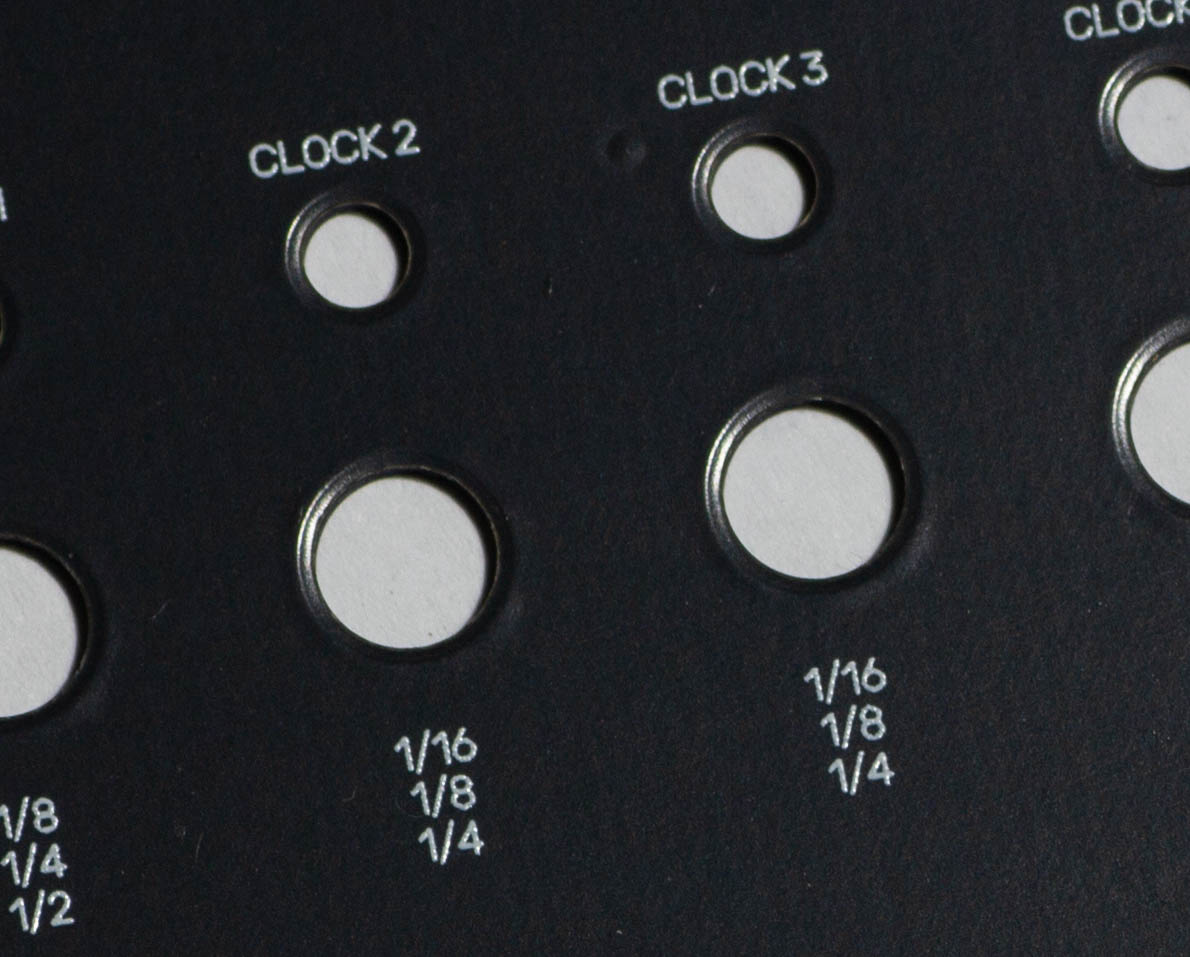
Pendant longtemps, j’ai bricolé des panneaux “maison” : ça fonctionne, mais entre l’alignement, la finition et la répétabilité, on perd vite du temps et de la précision. Avec cette méthode, je vise un rendu propre et cohérent, des perçages précis, et surtout un résultat reproductible d’un module à l’autre, sans outillage spécifique, et avec des outils informatique accessible. Dans ce tuto, je te montre pas à pas comment je réalise mes panneaux avants, pour obtenir une esthétique soignée, une mise en œuvre simple, et un panel qui tombe juste du premier coup.
applications utilisées:
- Front Panel Designer
- Illustrator (il est possible d’utiliser Inkscape)
- Kicad
Étape 1 : je commence par inventorier tous les composants de façade (potentiomètres, jacks, switchs, LED, etc.) et je note pour chacun le diamètre de perçage recommandé, en me basant sur les datasheets.
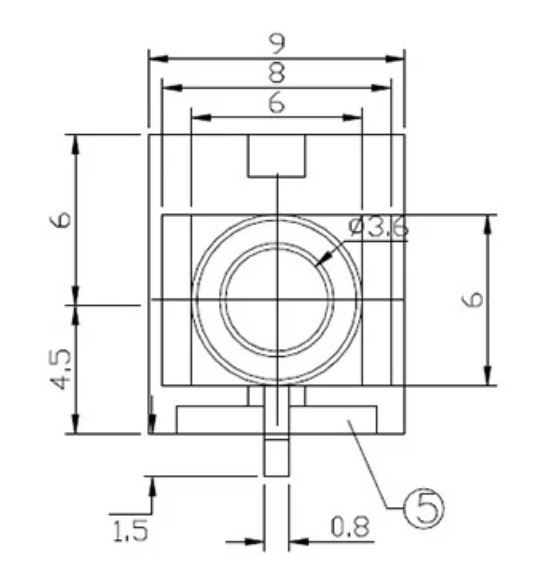
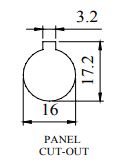
Étape 2 : je définis ensuite le format du panneau. Pour la largeur et l’emplacement des trous de fixation, je me cale sur les standards Doepfer, histoire d’être compatible Eurorack et d’éviter toute surprise au montage.
Étape 3 : je détermine ensuite la place des objets sur la façade (pots, jacks, switchs, LED…), en pensant d’abord à l’usage réel : ergonomie, espace pour les doigts, patchs qui ne gênent pas l’accès aux réglages, et bien sûr le diamètre des boutons de potentiomètre que je compte utiliser pour éviter tout chevauchement.
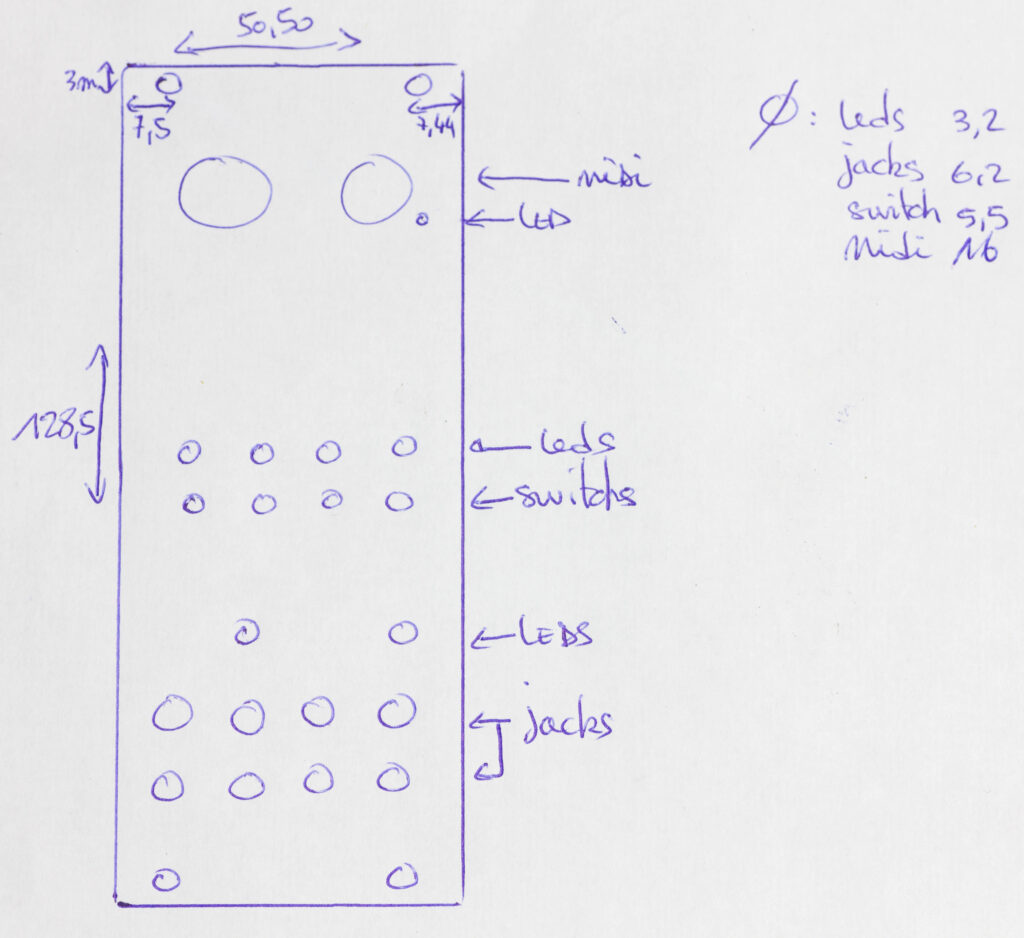
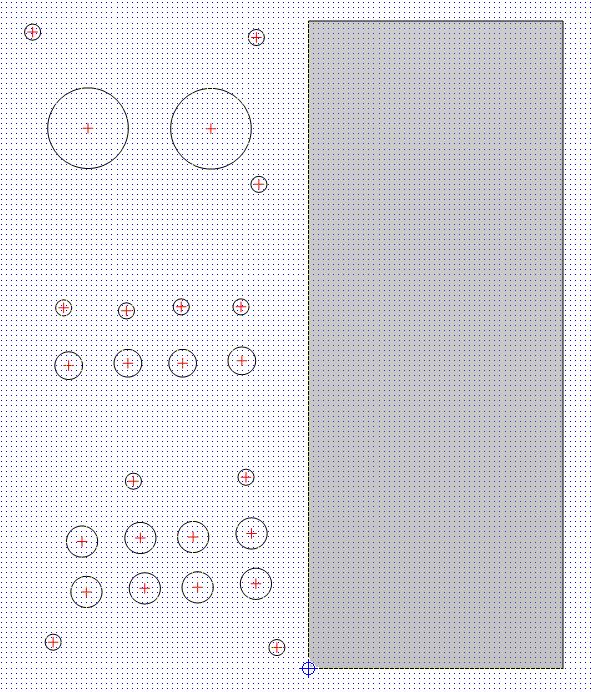
Étape 4 : je place ensuite tous les perçages dans Front Panel Designer. Une fois la façade finalisée, j’exporte un .DXF, puis je l’importe dans KiCad (sur le calque Edge.Cuts) pour caler le PCB, et aussi dans Illustrator pour préparer toute la partie graphique.
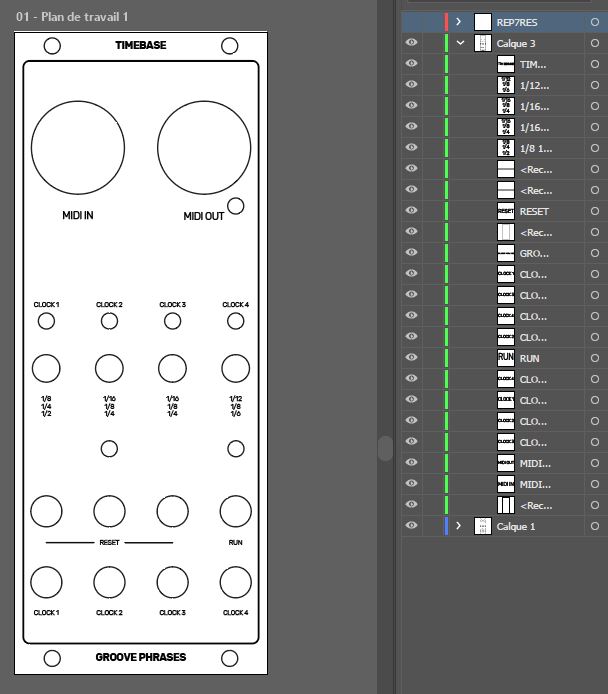
Étape 5 : dans Illustrator, j’ajoute un calque dédié et je construis la partie graphique du panneau : légendes des potards, entrées/sorties, switchs, LED, nom du module, et éventuellement une illustration. Je garde toujours en tête la taille réelle des boutons de potentiomètre et l’espace autour des éléments, pour que tout reste lisible une fois monté et patché. Quand tout est en place, j’exporte en .BMP à la résolution maximale.
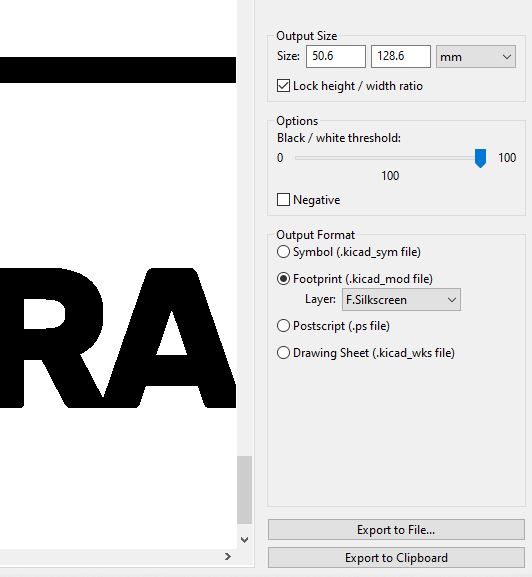
Étape 6 : dans l’outil Image Converter de KiCad, j’ouvre mon image en .BMP, je règle le seuil (à 100 % pour du noir et blanc), puis j’exporte le résultat vers le presse-papiers (clipboard) pour pouvoir l’intégrer directement dans PCB editor.
Étape 7 : dans le PCB Editor de KiCad, je colle le design (Ctrl + V) sur le calque Front Silkscreen, puis je le positionne précisément en me servant des Edge.Cuts importés auparavant comme repère.
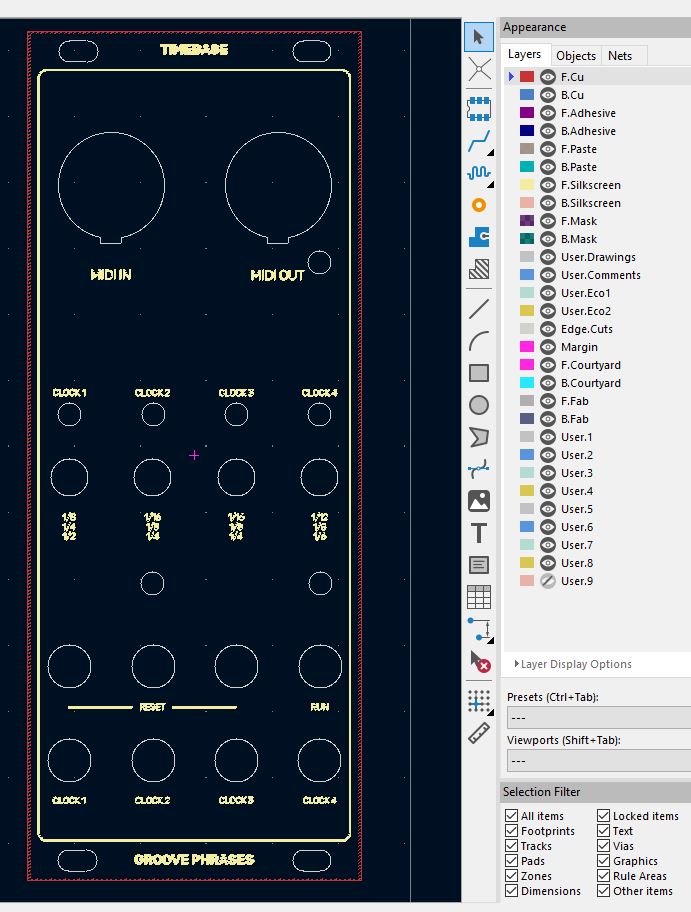
Étape 8 : je trace ensuite le plan de masse sur les deux faces (recto/verso), en le faisant courir au plus près des contours extérieurs du panneau pour épouser sa forme.
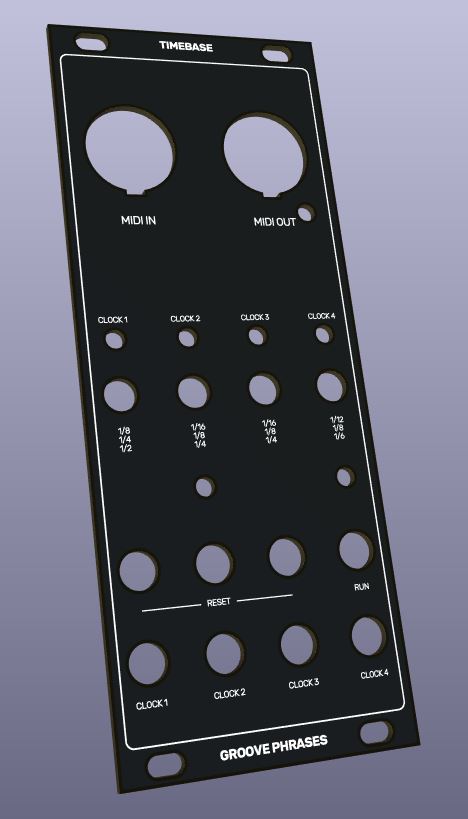
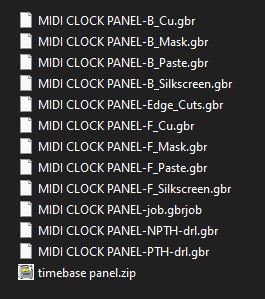
Étape 9 : je termine par l’export des gerbers et des fichiers de perçage, en respectant les recommandations du fabricant. Je regroupe ensuite tous les fichiers dans une archive .ZIP, puis je l’envoie. Dernière vérification au passage (contours, perçages, sérigraphie, alignement) pour m’assurer que tout est propre avant lancement en production.
Au final, ça peut sembler être une usine à gaz vu comme ça, mais en pratique le flux est très simple : une fois le gabarit en place, chaque nouveau panneau se fait vite, proprement, et surtout de façon parfaitement reproductible. On reste limité à une seule couleur de sérigraphie, mais c’est largement compensé par la précision des perçages, l’alignement impeccable et le rendu pro.
exemples de résultat: timebase envelocity
Laisser un commentaire